缶の旧字「罐」をスマホやPCで入力したいのに、変換しても出てこないと困っていませんか。
この記事では「缶 旧字 スマホ PC 出し方」という検索意図に沿って、iPhone・Android・Windows・Macそれぞれの具体的な入力方法をわかりやすく整理しました。
さらに、表示されない原因やフォント・文字コードの対処法まで網羅しています。
この記事を読めば、どの環境でも確実に旧字体「罐」を扱えるようになります。
缶の旧字をスマホやPCで出す方法とは
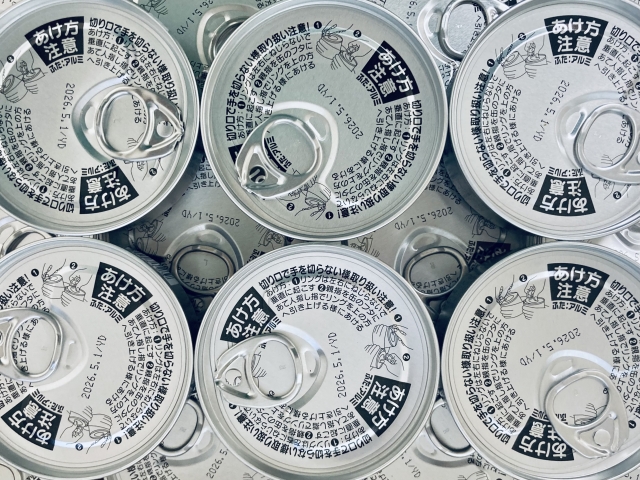
ここでは「缶 旧字 スマホ PC 出し方」を探している方に向けて、まず基本となる知識を整理します。
そもそも缶の旧字とは何か、なぜ変換で出ないのかを理解すると、入力方法がぐっと分かりやすくなります。
最初に全体像をつかんでから、具体的な出し方を見ていきましょう。
缶の旧字はどんな漢字なのか
缶の旧字は「罐」という漢字です。
この「罐」は、現在一般的に使われている「缶」の旧字体にあたります。
旧字体とは、戦後の漢字簡略化以前に使われていた正式な字形のことです。
たとえば「國」と「国」の関係と同じように、「罐」と「缶」も新旧の関係にあります。
缶の旧字は「罐」であり、通常の変換では表示されないことが多い特殊な漢字です。
| 項目 | 内容 |
|---|---|
| 現在の漢字 | 缶 |
| 旧字体 | 罐 |
| 分類 | 旧字体(戦前表記) |
| 使用例 | 戸籍・古い文書・人名など |
なぜ変換しても出てこないことがあるのか
「かん」と入力しても「罐」が出てこない場合があります。
その理由は、IME(日本語入力システム)が一般的に使われる漢字を優先して表示するからです。
IMEとは、キーボード入力を漢字に変換してくれるソフトのことです。
旧字体は日常使用頻度が低いため、変換候補の後ろに隠れていたり、そもそも表示されない場合があります。
特にスマホでは、標準設定のままだと旧字体が候補に出ないことがよくあります。
この仕組みを知っておくと、出てこない原因が理解できます。
| 原因 | 説明 |
|---|---|
| 使用頻度が低い | 一般的な文章ではほぼ使われないため候補に出にくい |
| IMEの設定 | 詳細変換をオフにしている場合がある |
| フォント非対応 | 端末が旧字体に対応していない場合がある |
旧字と異体字の違いとは
旧字と異体字は似ていますが、意味が少し異なります。
旧字は、正式に使われていた昔の字体のことです。
異体字は、同じ漢字でも字形のバリエーションがあるものを指します。
「罐」は旧字体であり、「缶」とは制度上の新旧関係にあります。
この違いを知っておくと、戸籍や公的書類での表記トラブルを防げます。
「罐」は旧字体であり、単なるデザイン違いではないという点が重要です。
| 種類 | 意味 | 例 |
|---|---|---|
| 旧字体 | 戦前に正式使用されていた字体 | 罐・國・澤 |
| 異体字 | 同じ字の別バージョン | 邊・邉 など |
ここまでで、缶の旧字「罐」についての基本は理解できました。
次は、実際にスマホでどうやって入力するのかを具体的に解説します。
スマホで缶の旧字を出す方法【iPhone・Android別】
ここではスマホで「罐」を入力する具体的な方法を解説します。
iPhoneとAndroidでは操作手順が少し違いますが、どちらも数ステップで対応できます。
設定変更なしで出す方法から、確実に表示させるテクニックまで順番に見ていきましょう。
iPhoneで缶の旧字を入力する手順
iPhoneでは標準キーボードでも「罐」を入力できる場合があります。
まずキーボードで「かん」と入力します。
そのあと変換候補を右にスワイプして、候補一覧を最後まで確認します。
一覧の後ろの方に「罐」が表示されることがあります。
表示されない場合は、ユーザー辞書に登録する方法が確実です。
ユーザー辞書登録の手順は以下の通りです。
| 手順 | 操作内容 |
|---|---|
| 1 | 設定アプリを開く |
| 2 | 一般 → キーボード → ユーザー辞書 |
| 3 | 「+」を押して登録 |
| 4 | 単語に「罐」、よみに「かん」と入力 |
一度辞書登録してしまえば、次回からは「かん」で一発変換できます。
Androidで缶の旧字を入力する手順
AndroidではGoogle日本語入力や標準IMEを使っている場合が多いです。
まず「かん」と入力して変換候補を開きます。
三点リーダーや「︙」から詳細候補を表示すると、「罐」が出る場合があります。
もし表示されない場合は、Androidでも単語登録が有効です。
| 方法 | 概要 |
|---|---|
| 通常変換 | 候補一覧を最後まで確認 |
| 詳細表示 | 拡張候補を開く |
| 単語登録 | 辞書に直接追加する |
機種によってメニュー名が多少異なる点には注意してください。
基本的な考え方はiPhoneと同じです。
コピペで簡単に入力する方法
最も手軽なのは、ここからコピーして貼り付ける方法です。
以下の文字をコピーして使ってください。
罐
メモ帳や辞書アプリに保存しておくと便利です。
まるで印鑑を常に持ち歩くような感覚で、必要なときすぐ使えます。
今すぐ使いたい場合はコピペが最速で確実な方法です。
| 方法 | おすすめ度 | 手軽さ |
|---|---|---|
| 通常変換 | ★★★ | 簡単 |
| 辞書登録 | ★★★★★ | やや手間 |
| コピペ | ★★★★★ | 最も簡単 |
これでスマホでの出し方はクリアです。
次はPCでの入力方法を詳しく解説します。
PCで缶の旧字を出す方法【Windows・Mac対応】

ここではPCで「罐」を入力する方法を解説します。
WindowsとMacでは操作方法が異なりますが、どちらも標準機能で対応できます。
変換だけで出ない場合の裏ワザもあわせて紹介します。
Windowsで旧字を入力する方法
WindowsではMicrosoft IMEを使っている人が多いです。
まず「かん」と入力してスペースキーで変換します。
候補一覧の右端にある「▼」をクリックすると、詳細候補が表示されます。
その中に「罐」が含まれている場合があります。
表示されない場合はIMEパッドを使う方法が確実です。
IMEパッドを使う手順は以下の通りです。
| 手順 | 操作内容 |
|---|---|
| 1 | タスクバーの「あ」や「A」を右クリック |
| 2 | IMEパッドを選択 |
| 3 | 文字一覧から検索 |
| 4 | 「罐」をクリックして入力 |
WindowsではIMEパッドを使うのが最も確実な方法です。
Macで旧字を入力する方法
Macでは日本語入力ソースを使用します。
「かん」と入力して変換候補をすべて表示します。
候補が出ない場合は、Control+Command+Spaceで文字ビューアを開きます。
検索欄に「罐」と入力すると、該当文字を選択できます。
文字ビューアは、いわば漢字の図鑑のような機能です。
| 方法 | 操作 |
|---|---|
| 通常変換 | スペースで候補を展開 |
| 文字ビューア | Control+Command+Space |
| 単語登録 | 辞書設定から登録 |
古いフォントを使用している場合は表示されないことがあります。
IMEパッドや文字コードを使う方法
より専門的な方法として、文字コードを使うやり方があります。
「罐」のUnicode(国際的な文字識別番号)は U+7F50 です。
Unicodeとは、世界中の文字に割り当てられた番号のことです。
文字コード入力に対応したアプリでは、このコードを使って直接入力できます。
どうしても変換できない場合は、文字コードやIMEパッドが最終手段になります。
| 項目 | 内容 |
|---|---|
| 文字 | 罐 |
| Unicode | U+7F50 |
| 読み | かん |
| 分類 | 旧字体 |
これでPCでの出し方も網羅できました。
次は表示されない場合の対処法を詳しく解説します。
缶の旧字が表示されないときの対処法
ここでは「罐」が正しく表示されない場合の原因と解決策を解説します。
入力できても四角や豆腐表示になるケースがあります。
環境の問題を一つずつ確認すれば、ほとんどは解決できます。
フォントが対応していない場合の対処
漢字が表示されない原因の多くはフォントにあります。
フォントとは文字のデザインデータのことです。
対応していないフォントでは「罐」が空白や四角で表示されます。
特に古いOSや特殊フォントでは旧字体が含まれていないことがあります。
| 状況 | 対処法 |
|---|---|
| 四角で表示 | フォントを変更する |
| 印刷で消える | 標準フォントに戻す |
| PDFで崩れる | フォント埋め込み設定を使う |
まずはフォントを標準のものに変更することが基本対策です。
文字化けする原因と解決策
文字化けは文字コードの不一致で起こります。
文字コードとは、文字をデータとして扱うための規格です。
UTF-8という形式を使うと、多くの環境で安定します。
メールやWebで崩れる場合は保存形式を確認してください。
| 原因 | 解決策 |
|---|---|
| 文字コード不一致 | UTF-8で保存 |
| 古いソフト使用 | 最新版へ更新 |
| 互換モード | 標準モードに変更 |
公的書類では特に文字コードの設定が重要です。
PDFやWordで正しく表示させるコツ
Wordではフォント設定を明示的に指定することが大切です。
MS明朝や游明朝など標準フォントを選びます。
PDF化する際は「フォントを埋め込む」にチェックを入れます。
これにより別環境でも同じ表示が再現されます。
まるで書類に保険をかけるような感覚です。
| アプリ | ポイント |
|---|---|
| Word | 標準フォント使用 |
| フォント埋め込み設定 | |
| メール | UTF-8形式で送信 |
表示トラブルはフォントと文字コードを見直せばほぼ解決できます。
これでトラブル対処法まで理解できました。
次は全体のまとめに入ります。
まとめ:缶の旧字は環境に合わせて正しく入力しよう

ここまで「缶 旧字 スマホ PC 出し方」をテーマに詳しく解説してきました。
スマホとPCでは操作方法が異なりますが、基本を押さえれば難しくありません。
最後に重要ポイントを整理しておきましょう。
スマホでの出し方の要点
スマホでは通常変換、辞書登録、コピペの3つが基本です。
特に辞書登録は一度設定すれば継続的に使えます。
急ぎの場合はコピペが最速の方法です。
スマホでは「辞書登録」が最も安定した解決策です。
| 方法 | 安定性 | おすすめ度 |
|---|---|---|
| 通常変換 | 環境依存 | ★★★ |
| 辞書登録 | 非常に安定 | ★★★★★ |
| コピペ | 即効性あり | ★★★★★ |
PCでの出し方の要点
PCでは変換候補の確認とIMEパッドが中心になります。
Macでは文字ビューアが便利です。
表示されない場合はフォントと文字コードを確認します。
公的書類では表示確認を必ず行ってください。
| 環境 | 最適手段 |
|---|---|
| Windows | IMEパッド |
| Mac | 文字ビューア |
| 表示トラブル | フォント確認 |
最終チェックポイント
旧字体「罐」は通常変換で出ないことがあります。
その場合は辞書登録や文字コードを使います。
UnicodeはU+7F50です。
フォントと文字コードの確認がトラブル回避の鍵になります。
入力方法と表示環境の両方を整えることが、確実に使うためのコツです。
| チェック項目 | 確認内容 |
|---|---|
| 入力方法 | 辞書登録済みか |
| 表示環境 | 対応フォント使用か |
| 保存形式 | UTF-8か |
これで「缶の旧字をスマホやPCで出す方法」は完全に理解できました。
必要な場面で迷わず使えるようになります。