「巣の旧字ってどうやって出すの」と困っていませんか。
戸籍や公的書類、氏名入力の場面では、新字体の「巣」ではなく旧字の「巢」が必要になることがあります。
この記事では、スマホとPCそれぞれでの具体的な出し方から、変換できないときの対処法、文字化け対策までをわかりやすく解説します。
読み終わるころには、旧字入力で迷うことはなくなります。
巣の旧字「巢」の出し方をスマホとPCで完全解説
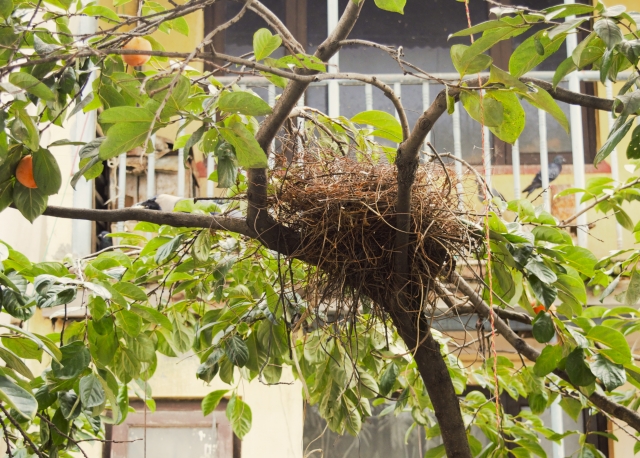
ここでは「巣」の旧字である「巢」をスマホとPCで入力する具体的な方法を解説します。
まずは旧字の基礎を押さえたうえで、実際の出し方を順番に見ていきましょう。
初心者の方でも迷わないように、操作手順をできるだけシンプルにまとめています。
巣の旧字とは?「巢」との違いをまず確認
「巣」の旧字は「巢」と書きます。
これは旧字体と呼ばれる、戦前まで使われていた漢字の形です。
現在一般的に使われている「巣」は新字体で、画数が簡略化されています。
違いを整理すると次のとおりです。
| 種類 | 漢字 | 特徴 |
|---|---|---|
| 新字体 | 巣 | 現在一般的に使用される表記 |
| 旧字体 | 巢 | 戸籍や古い文書で使用されることがある |
つまり、「巢」は歴史的な正式表記であり、今でも特定の場面では必要になる文字ということです。
特に氏名や地名では旧字がそのまま使われるケースがあるため、入力方法を知っておくと安心です。
スマホ(iPhone・Android)で巣の旧字を出す方法
スマホで「巢」を出す方法はとてもシンプルです。
基本的には日本語入力で「す」と入力し、変換候補を探します。
ただし、環境によっては候補に表示されないことがあります。
その場合は「きゅうじ す」と入力して変換すると出やすくなります。
| 手順 | 操作内容 |
|---|---|
| ① | キーボードで「す」と入力する |
| ② | 変換候補を右にスクロールする |
| ③ | 「巢」を選択する |
もし見つからない場合は、インターネットで「巢」と検索してコピーする方法もあります。
古い日本語キーボード設定だと旧字体が候補に出ない場合があるため、最新の状態にアップデートしておきましょう。
スマホは機種やOSのバージョンによって表示内容が変わるため、候補一覧を丁寧に確認するのがコツです。
PC(Windows・Mac)で巣の旧字を出す方法
PCの場合も基本は日本語変換で入力できます。
WindowsでもMacでも、まずは「す」と入力して変換キーを押します。
変換候補の一覧から「巢」を探します。
| デバイス | 操作方法 |
|---|---|
| Windows | 「す」と入力 → スペースキーで変換 → 候補から選択 |
| Mac | 「す」と入力 → スペースキーで変換 → 候補一覧から選択 |
もし通常変換で出ない場合は、「きゅうじ す」と入力して変換すると表示されやすくなります。
それでも出ない場合は、IME辞書登録機能を使う方法があります。
IME辞書登録とは、よく使う単語を自分専用に登録できる機能のことです。
たとえば「きゅうす」と入力したら「巢」と表示されるように設定できます。
PCでは辞書登録を活用することで、旧字を確実かつ素早く入力できるようになります。
一度設定すれば毎回探す必要がなくなるため、頻繁に使う人には特におすすめです。
執筆が完了しました。次の章に進む場合は「OK」と入力してください。
変換できないときの対処法は?巣の旧字が出ない原因
「す」と入力しても旧字の「巢」が出てこないことがあります。
この章では、巣の旧字が表示されない主な原因と、その具体的な対処法をわかりやすく解説します。
焦らなくても大丈夫ですので、一つずつ確認していきましょう。
IMEやキーボード設定の確認ポイント
まず確認したいのがIMEの設定です。
IMEとは、日本語を漢字に変換するための入力システムのことです。
WindowsならMicrosoft IME、Macなら日本語入力プログラムがこれにあたります。
古いバージョンや設定次第では、旧字体が候補に表示されないことがあります。
| 確認項目 | チェック内容 |
|---|---|
| OSのバージョン | 最新アップデートが適用されているか |
| 日本語IME | 標準IMEを使用しているか |
| 変換モード | 通常変換モードになっているか |
企業用PCでは変換辞書が制限されている場合もあるため、自宅PCと挙動が違うことがあります。
その場合は管理者に確認する必要があります。
まずはOSとIMEを最新状態に保つことが、旧字表示トラブル解決の第一歩です。
コピペで安全に使う方法
どうしても変換で出ない場合は、コピー&ペーストが最も確実な方法です。
この文字をコピーして使えます。
巢
コピーの方法は次のとおりです。
| デバイス | 操作方法 |
|---|---|
| スマホ | 文字を長押し → コピー → 貼り付け |
| PC | ドラッグで選択 → Ctrl+C → Ctrl+V |
特に公的書類やオンライン申請では、正確な表記が求められます。
そのため、表示できない場合でも正しい旧字をコピペで対応するのは有効な手段です。
変換できないときは無理に探さず、確実にコピペで対応するのが安全です。
旧字が表示されない・文字化けする場合の対処法
入力できても、相手側で文字化けするケースがあります。
文字化けとは、正しく表示されるはずの文字が別の記号や文字に置き換わってしまう現象です。
これは文字コードの違いが原因で起こります。
文字コードとは、文字をコンピューターが認識するための番号のようなものです。
| 原因 | 対処法 |
|---|---|
| 古いシステム環境 | 画像で提出する、PDFに変換する |
| 文字コード未対応 | Unicode対応環境を使用する |
| フォント未対応 | 標準フォントに変更する |
特に古いWebフォームでは旧字体が未対応の場合があります。
その場合は、事前に問い合わせをして確認すると安心です。
旧字が表示できない問題は環境依存が多いため、相手側の表示環境も考慮することが大切です。
執筆が完了しました。次の章に進む場合は「OK」と入力してください。
巣の旧字を使う場面と注意点とは?

「巢」という旧字は、日常生活ではあまり見かけません。
しかし、特定の場面では新字体の「巣」ではなく、旧字を正確に使う必要があります。
ここでは、巣の旧字を使う具体的なケースと注意点を整理していきます。
戸籍・氏名・地名で旧字を使うケース
もっとも重要なのは戸籍や住民票などの公的書類です。
戸籍上の氏名が旧字の場合、その表記が正式な法的表記になります。
この場合、新字体に勝手に置き換えることはできません。
たとえば名字や地名に「巢」が含まれている場合、正確な旧字入力が求められます。
| 場面 | 旧字が必要か | 注意点 |
|---|---|---|
| 戸籍申請 | 必要 | 戸籍どおりに入力する |
| 銀行口座開設 | 場合による | 本人確認書類と一致させる |
| 学校書類 | 原則必要 | 正式表記を確認する |
本人確認書類と入力文字が一致しないと手続きが止まることがあります。
そのため、公式書類では必ず正しい表記を確認してください。
戸籍や公的手続きでは「見た目が同じ」ではなく「登録どおり」が絶対基準です。
旧字体と新字体の違いを正しく理解する
旧字体と新字体は、意味が違うわけではありません。
違いは主に字形、つまり見た目の形です。
戦後の当用漢字制定により、多くの漢字が簡略化されました。
「巢」もその流れで「巣」に変わりました。
| 項目 | 旧字体 | 新字体 |
|---|---|---|
| 字形 | 巢 | 巣 |
| 意味 | 同じ | 同じ |
| 日常使用 | 少ない | 多い |
意味は同じでも、正式な文字としては別扱いになることがあります。
これは、例えるならパスポートのローマ字表記と同じです。
一文字違うだけでも、本人確認では別人扱いになる可能性があります。
旧字体は「昔の漢字」ではなく、今も法的効力を持つ正式な文字です。
ビジネスや公的書類での使い分け
ビジネスメールや社内文書では、通常は新字体の「巣」を使います。
読みやすさや一般性を優先するためです。
しかし、契約書や登記関連では旧字が必要になることがあります。
| 使用場面 | 推奨表記 | 理由 |
|---|---|---|
| 社内資料 | 巣 | 可読性重視 |
| 契約書 | 登録表記に従う | 法的正確性重視 |
| 登記書類 | 戸籍どおり | 法的義務 |
自己判断で簡略化するのは避けましょう。
迷った場合は、公式書類や本人確認書類を基準にします。
ビジネスでは「読みやすさ」、公的手続きでは「登録どおり」が基本ルールです。
執筆が完了しました。次の章に進む場合は「OK」と入力してください。
まとめ:巣の旧字をスマホ・PCで正しく入力するポイント
ここまで、巣の旧字「巢」の出し方と注意点を解説してきました。
最後に、重要ポイントをコンパクトに整理します。
迷ったときは、この章だけ読み返せば大丈夫です。
スマホ・PCでの基本的な出し方のおさらい
巣の旧字は「巢」です。
基本は「す」と入力して変換候補から選びます。
出ない場合は「きゅうじ す」と入力して変換します。
| デバイス | 基本操作 | 出ない場合 |
|---|---|---|
| スマホ | 「す」→変換候補から選択 | 「きゅうじ す」で再変換 |
| PC | 「す」→スペースで変換 | 辞書登録を活用 |
まずは通常変換、それでも出なければ旧字指定や辞書登録が基本戦略です。
トラブル時の対応チェックリスト
変換できない、表示されない場合は次を確認します。
| チェック項目 | 対応内容 |
|---|---|
| IMEが古い | OS・IMEをアップデート |
| 候補に出ない | 「きゅうじ す」で変換 |
| 文字化けする | PDF提出やUnicode環境を使用 |
| どうしても出ない | コピペを活用 |
公的書類では誤字は手続き停止の原因になります。
必ず登録表記と一致しているか確認してください。
旧字は「なんとなく似ている文字」で代用せず、正確な文字を使うことが最重要です。
この記事の結論
巣の旧字「巢」は、スマホでもPCでも入力可能です。
特別なソフトは基本的に不要です。
ただし環境によっては設定確認や辞書登録が必要になります。
公的手続きでは必ず登録どおりの表記を使用します。
ビジネス用途では用途に応じて新字体と使い分けます。
入力方法を知っておけば、旧字で困ることはほぼなくなります。
すべての章の執筆が完了しました。