ペイントで画像に文字を入れたあと、「文字を直したいのに編集できない」と困った経験はありませんか。
実はペイントには、文字編集ができるタイミングとできないタイミングが明確に決まっています。
この仕様を知らないまま作業を進めてしまうと、保存後に修正できず、最初からやり直すことになりがちです。
本記事では、ペイントで文字編集がどこまで可能なのかを整理しつつ、再編集できない理由とその対処法をわかりやすく解説します。
さらに、文字編集で失敗しないための事前対策や、ペイントの制限を補う考え方も紹介しています。
ペイントはシンプルで便利なツールですが、特徴を理解して使うことが大切です。
この記事を読むことで、「なぜ編集できないのか」がはっきりし、無駄な試行錯誤を減らせるようになります。
これからペイントで文字入れをする人も、すでに失敗してしまった人も、ぜひ最後までチェックしてみてください。
この記事でわかること
- ペイントで文字編集ができる範囲とタイミング
- 文字の再編集ができなくなる仕組みと理由
- 再編集できないときの現実的な対処法
- 文字編集で失敗しないための事前対策
ペイントで文字編集はどこまでできるのか
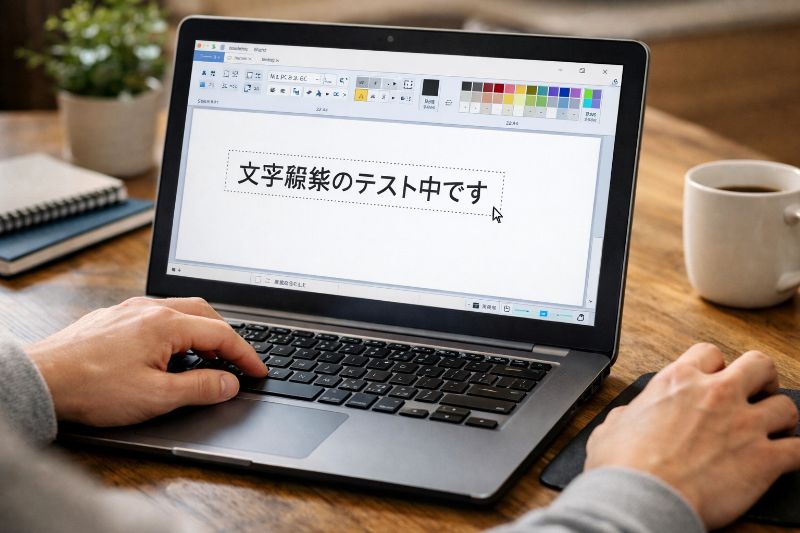
ペイントで文字編集ができるのかどうかは、「文字を確定する前か後か」で大きく変わります。
この仕組みを理解していないと、「さっきまで編集できていたのに急に直せなくなった」という状況に陥りやすくなります。
まずは、ペイントで可能な文字編集の範囲を正しく把握することが重要です。
ペイントで文字を入力・編集できる基本操作
ペイントでは、ツールバーにある「テキスト」機能を使うことで、画像の上に文字を入力できます。
文字入力中は、文字枠が表示されている状態となり、この間は編集が可能です。
具体的には、文字の内容を打ち直したり、改行したり、削除したりといった操作が自由に行えます。
この段階では、文字はまだ画像として確定していません。
そのため、通常のテキスト入力とほぼ同じ感覚で編集できるのが特徴です。
しかし、文字枠の外をクリックした瞬間に、編集可能な状態は終了します。
ここが、多くのユーザーがつまずくポイントです。
文字の色・フォント・サイズを変更できるタイミング
文字の色やフォント、サイズを変更できるのも、文字を確定する前までに限られます。
文字入力中は、上部メニューからフォントの種類や文字サイズ、色を自由に選択できます。
例えば、入力した文字が小さすぎると感じた場合でも、確定前であればサイズ変更は簡単です。
同様に、色を変えたい場合も、この段階であれば問題なく対応できます。
一方で、文字を確定した後は、色・フォント・サイズの再変更はできません。
これはペイントの仕様であり、不具合ではありません。
そのため、文字入力中に「本当にこの見た目で問題ないか」を確認することが非常に重要になります。
文字編集が可能な状態と確定後の違い
ペイントにおける文字編集の可否は、状態によって明確に分かれています。
編集可能な状態では、文字は「テキスト」として扱われています。
しかし、確定後は文字が画像の一部として統合されます。
この時点で、文字はドットの集合体となり、個別の文字情報は失われます。
その結果、文字の修正や移動、サイズ変更ができなくなるのです。
これは、レイヤー機能を持たないペイントの仕様上、避けられない制限といえます。
つまり、ペイントで文字編集ができるかどうかは、「確定前にどこまで作業できるか」にかかっています。
この前提を理解することで、無駄なやり直しを防ぐことができます。
ペイントで文字の再編集ができない理由
ペイントで文字の再編集ができないのは、操作ミスや設定の問題ではありません。
これはペイント自体の仕様によるもので、仕組みを理解すれば納得できる内容です。
なぜ再編集ができなくなるのかを知ることで、無駄な試行錯誤を防ぐことができます。
文字を確定すると画像として扱われる仕組み
ペイントでは、文字入力中はテキストとして扱われています。
しかし、文字枠の外をクリックした瞬間に、その文字は画像の一部として確定されます。
確定された文字は、背景画像と同じ扱いになります。
つまり、1文字1文字の情報は保持されず、色のついた点の集合体として保存されます。
この状態になると、文字としての編集機能は完全に失われます。
再度クリックしても、カーソルが表示されないのはこのためです。
ペイントはレイヤー機能を持たないため、文字だけを独立して管理することができません。
これが、再編集が不可能になる最大の理由です。
保存後に文字編集ができなくなる原因
画像を保存した後に文字編集ができなくなるのも、同じ理由によるものです。
保存された画像には、「文字」という概念自体が存在しません。
たとえPNGやJPEGなど保存形式を変えても、状況は変わりません。
どの形式で保存しても、文字は画像として固定されます。
そのため、保存後に「文字の一部だけ修正したい」「位置を少し動かしたい」と思っても対応できません。
これは不具合ではなく、ペイントの基本設計によるものです。
保存前に戻れない場合は、画像全体を編集する方法しか残されていない点に注意が必要です。
他の画像編集ソフトとの仕様の違い
他の画像編集ソフトでは、文字の再編集が可能なものも多く存在します。
その違いは、レイヤー機能の有無にあります。
レイヤー機能があるソフトでは、文字を独立したレイヤーとして管理できます。
そのため、保存後であっても文字だけを修正したり、削除したりすることが可能です。
一方で、ペイントはシンプルさを重視したツールです。
高度な編集機能を省いているため、初心者でも直感的に使える反面、再編集には弱い設計となっています。
この特性を理解したうえで使うことで、ペイントの弱点を回避しやすくなります。
ペイントで文字を再編集したいときの対処法

ペイントでは一度確定した文字を直接再編集することはできません。
しかし、状況によってはやり直しや代替手段によって問題を解決できるケースがあります。
ここでは、現実的に使える対処法を整理して紹介します。
Ctrl+Zで元に戻せるケースと注意点
直前の操作であれば、Ctrl+Zを使って文字確定前の状態に戻せる場合があります。
これは、ペイントに備わっている「元に戻す」機能です。
文字を確定してすぐであれば、この方法で再編集が可能になります。
文字入力を間違えたことに気づいたら、できるだけ早く操作することが重要です。
ただし、他の作業を何度も行ったあとでは、戻せる履歴が消えてしまうことがあります。
また、一度ファイルを閉じてしまうと、Ctrl+Zは使えなくなります。
この方法は「作業中のみ有効な一時的な対処法」である点を理解しておきましょう。
文字を消して書き直す方法
すでに文字が確定してしまっている場合は、文字を消して書き直す方法が基本となります。
具体的には、消しゴムツールや背景色と同じ色のブラシを使って文字部分を消します。
背景が単色であれば、この方法は比較的簡単です。
しかし、写真や複雑な背景の場合は、周囲と違和感が出やすくなります。
その場合は、選択ツールで文字周辺を囲み、コピーや貼り付けを使って調整する方法も考えられます。
ただし、完全に元の状態を再現するのは難しい点には注意が必要です。
この方法は、軽微な修正であれば有効ですが、大幅な変更には向いていません。
再編集を前提にした代替ソフトの活用
今後も文字の修正が発生しそうな場合は、最初から別の編集ソフトを使うのも有効な選択です。
レイヤー機能を持つソフトであれば、文字を後から自由に編集できます。
例えば、無料で使える画像編集ソフトや、PowerPointのような資料作成ツールも選択肢になります。
これらのツールでは、文字がテキストとして保持されるため、修正が容易です。
ペイントは「簡単な文字入れ」に向いています。
一方で、何度も修正が必要な作業には不向きです。
用途に応じてツールを使い分けることで、作業効率を大きく向上させることができます。
文字編集で失敗しないための事前対策
ペイントでの文字編集は、事前準備をしているかどうかで失敗の確率が大きく変わります。
再編集ができない仕様を理解したうえで対策を取れば、やり直しの手間を大幅に減らせます。
ここでは、作業前に意識しておきたいポイントを整理します。
文字を確定する前に必ず確認すべきポイント
文字を確定する前には、内容・サイズ・色・位置を必ず確認しましょう。
特に誤字脱字は、確定後に気づくと修正が難しくなります。
また、文字が画像の端に寄りすぎていないかも重要なチェックポイントです。
後からトリミングやサイズ変更を行うと、文字が欠けてしまう可能性があります。
「あとで直せばいい」と考えず、確定前に完成形を意識することが失敗を防ぐコツです。
少しでも迷いがある場合は、確定せずに一度見直す習慣をつけましょう。
保存形式による編集可否の違い
ペイントで作成した画像は、JPEGやPNGなど複数の形式で保存できます。
しかし、保存形式によって文字編集が可能になることはありません。
どの形式で保存しても、文字は画像として固定されます。
そのため、「PNGなら再編集できる」「JPEGだから編集できない」といった違いは存在しません。
重要なのは保存形式よりも、保存前の状態をどう管理するかです。
元データを残しておくことで、修正が必要になった場合にも対応しやすくなります。
レイヤー機能がないペイントで工夫するコツ
ペイントにはレイヤー機能がないため、工夫しながら使うことが重要です。
例えば、文字を入れる前の画像を別名で保存しておく方法があります。
また、文字ごとに作業を区切り、1文字確定するごとに保存しておくのも有効です。
こうすることで、直前の状態に戻りやすくなります。
さらに、文字位置を決めるために、仮の文字やガイド線を使うのも一つの手です。
最終的な文字を入力する前に配置を確認しておくことで、失敗を防げます。
ペイントの制限を理解し、工夫でカバーする意識を持つことが大切です。
ペイントの文字編集に関するよくある疑問
ペイントの文字編集については、操作中に細かな疑問が出てきやすいです。
ここでは、特に質問されることの多いポイントをまとめて解説します。
事前に知っておくことで、無駄な試行錯誤を減らすことができます。
文字だけを後から動かすことはできる?
結論から言うと、確定後の文字だけを動かすことはできません。
文字を確定した時点で、背景画像と一体化してしまうためです。
選択ツールで文字部分を囲んでも、文字単体としての移動はできません。
移動できるのは、囲んだ範囲すべてになります。
そのため、文字位置を調整したい場合は、確定前に行う必要があります。
確定後に位置を変えたい場合は、文字を消して書き直すしかありません。
この仕様を理解していないと、「動かせない」「壊れた」と感じてしまう原因になります。
透明背景や重ね文字は編集できる?
透明背景や重ね文字も、基本的な考え方は同じです。
文字を確定する前であれば、編集や移動は可能です。
しかし、確定後は透明背景であっても、文字は画像の一部になります。
透明かどうかに関係なく、再編集はできません。
重ね文字についても同様で、下の文字だけを後から編集することは不可能です。
複数の文字を重ねる場合は、順序や配置を慎重に決める必要があります。
不安な場合は、一文字ずつ確定せずにまとめて配置を確認するのがおすすめです。
スマホ版・別バージョンのペイントとの違い
Windows標準のペイントと、スマホアプリや別バージョンのペイントでは仕様が異なる場合があります。
ただし、多くの場合、文字確定後に再編集できない点は共通しています。
一部のアプリでは、レイヤー機能やテキスト保持機能が用意されていることもあります。
その場合は、後から文字編集が可能です。
もしスマホやタブレットでの編集が多い場合は、ペイントにこだわらず、用途に合ったアプリを選ぶ方が効率的です。
作業環境に応じてツールを見直すことも、失敗を防ぐ重要なポイントです。
まとめ
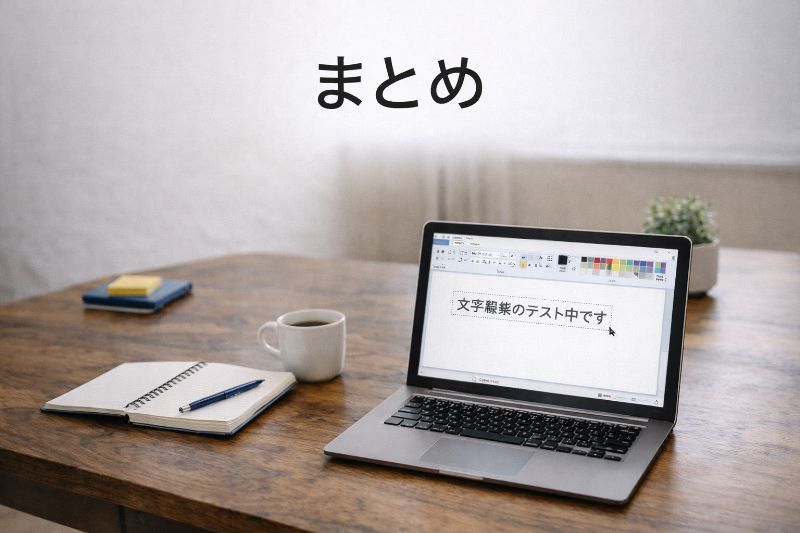
ペイントでの文字編集は、できることとできないことがはっきり分かれている点が特徴です。
一度確定した文字は再編集できませんが、仕様を理解していれば無駄なやり直しを防げます。
ここまで解説してきた内容を踏まえ、重要なポイントを整理します。
この記事のポイントをまとめます。
- ペイントでは文字確定前のみ編集が可能
- 確定後の文字は画像として扱われ再編集できない
- 再編集できないのは不具合ではなく仕様
- Ctrl+Zは作業中のみ有効な対処法
- 保存後は文字情報が完全に失われる
- 保存形式によって再編集可否は変わらない
- 背景が単色なら文字を消して書き直せる場合がある
- 修正が多い作業には別ソフトの利用が有効
- 確定前の確認が失敗防止の最大のポイント
- 元データを残すことで修正に対応しやすくなる
ペイントはシンプルで扱いやすい反面、高度な文字編集には向いていません。
そのため、「どこまでできるのか」「どこからできなくなるのか」を事前に理解しておくことが重要です。
文字確定前にしっかり確認する習慣をつけるだけでも、作業効率は大きく変わります。
用途に応じてツールを使い分けながら、ペイントを上手に活用していきましょう。