「旧字の『円』ってどうやって出すの?」そんな疑問を感じたことはありませんか?
明治時代の文書や伝統的な名前、看板のデザインなど、意外と出番のある旧字体「圓」。
でも、スマホやパソコンでは変換しても出てこなかったり、文字化けしてしまうこともありますよね。
本記事では、スマホ(iPhone・Android)とWindows PCで旧字の「圓」をスムーズに出す方法を徹底解説。
入力できないときの対処法や、他人に正しく見せるためのPDF化・画像化のコツまで、初心者にもわかりやすく紹介しています。
「えん」で変換できないときも、この記事を読めばもう大丈夫。
今すぐ実践できるテクニックばかりなので、必要なときにサッと使えるよう、ぜひブックマークしておいてください。
旧字の「円(圓)」とは?使いどころと意味を整理しよう
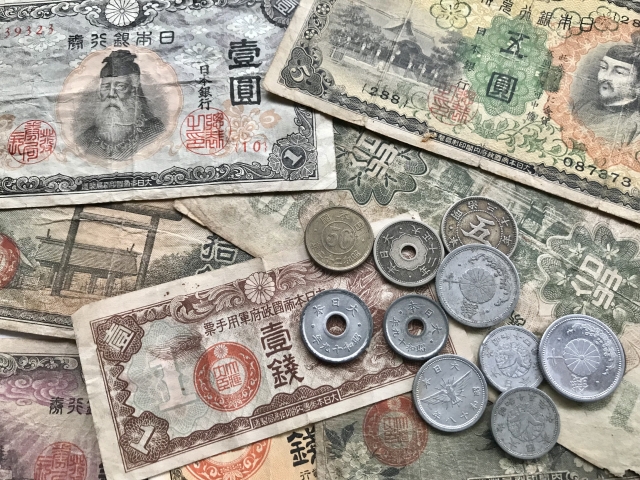
まずは、「円」と「圓」の違いや、なぜわざわざ旧字体を使う必要があるのかをしっかり整理しておきましょう。
知らないまま使うと、相手に「間違ってる?」と思われることもありますので、ここで基本を押さえておくと安心です。
新字体「円」と旧字体「圓」の違いとは?
新字体と旧字体は、見た目も構造も少し違います。
普段私たちが使っている「円」は、戦後に簡略化された新しい形です。
それに対して「圓」は、かつて日本で正式に使われていた旧字体で、より複雑な構造をしています。
具体的には、以下のような違いがあります。
| 項目 | 新字体「円」 | 旧字体「圓」 |
|---|---|---|
| 構造 | くにがまえ+一画 | くにがまえ+員(貝を含む複雑な構造) |
| 画数 | 4画 | 13画 |
| Unicode | U+5186 | U+5713 |
重要なのは、どちらも「えん」と読む同じ意味の漢字であること。
ただし、使う場面が異なる点には注意が必要です。
旧字体が使われる場面と注意点(公文書・デザイン・人名など)
では、わざわざ旧字体を使う必要があるのはどんなときでしょうか?
主に以下のようなケースで旧字体の「圓」が登場します。
- 歴史的資料の再現:明治や大正時代の文書など。
- 人名や屋号:特にこだわりのある方や伝統を重んじる企業。
- デザインや看板:レトロな雰囲気を出したいときなど。
- 公文書の引用:原文通りに記載する必要がある場合。
ただし、現代の一般的な書類やビジネス文書では「円」を使うのが原則です。
使いどころを間違えると、「誤字」扱いされるリスクもあるため、文脈に応じて使い分ける意識が大切です。
旧字体の使用は「意図的に選ぶ」ことがポイントになります。
スマホで旧字の「円(圓)」を出す方法【iPhone・Android】
スマホでも旧字体の「圓」を入力したいこと、ありますよね。
特に資料の作成やSNSでの引用、名前の入力など、ちょっとした場面で「どうやって出すの?」と戸惑う方は少なくありません。
ここでは、iPhoneとAndroidそれぞれでの入力方法を具体的に解説します。
iPhoneで圓を表示・入力する3つの方法
iPhoneでは、以下の3つの方法で旧字体の「圓」を出すことができます。
| 方法 | 概要 | 難易度 |
|---|---|---|
| ① コピー&ペースト | この記事や他サイトから「圓」をコピー | 超簡単 |
| ② ユーザー辞書に登録 | 「えん」→「圓」で変換できるように設定 | 初心者OK |
| ③ 手書き入力 | 中国語(繁体字)キーボードなどを追加 | やや上級者向け |
おすすめは「コピー&ペースト」または「ユーザー辞書登録」です。
設定手順も簡単なので、気軽に試してみてください。
辞書に登録すれば、毎回「えん」と打つだけで圓が出せてラクですよ。
Androidでも使える!簡単な旧字体の出し方
Androidスマホでも、基本はiPhoneと同じでOKです。
主な方法は以下の3つです。
- コピペ:「圓」をどこかからコピーして使う
- 単語登録:日本語入力アプリ(Gboardなど)で辞書登録
- 手書き入力:中国語繁体字IMEで探す
特にGboardなどでは、「えん」と入力しても最初は出てこない場合があります。
その場合は、以下のように単語登録しておくと便利です。
| 項目 | 設定内容 |
|---|---|
| 読み | えん |
| 単語 | 圓 |
| タイプ | 名詞または一般 |
注意点: 機種やIMEの種類によって表示・登録の方法が異なる場合があります。
出ないときは別のアプリ(メモ帳やLINEなど)に貼り付けてみて、表示されるかを確認してみましょう。
どんなスマホでも、工夫すれば必ず「圓」は使えます。
PCで旧字の「円(圓)」を出す方法【Windows11対応】

PCで旧字体の「圓」を出したいとき、スマホより少しだけ複雑に感じるかもしれません。
でも安心してください。Windowsにはいくつも方法が用意されていて、慣れれば誰でも簡単に扱えるようになります。
ここでは、もっとも基本的な入力方法から、出ないときの裏技までしっかり解説していきます。
「えん」と打って変換で出す基本手順
まずは、最もシンプルな方法です。
日本語入力がオンの状態で、「えん」と入力してスペースキーを押して変換してみましょう。
候補の中に「圓」が表示されれば、それを選べばOKです。
この方法が使えない場合は、IMEの学習状況や辞書の設定が影響している可能性があります。
そこで、次の方法を試してみましょう。
出ないときの対処法①:IMEパッド(手書き・部首)
IMEパッドとは、Windowsに標準搭載されている漢字入力支援機能です。
手書きや部首検索を使って、簡単に「圓」を探し出すことができます。
| 方法 | 手順 |
|---|---|
| 手書き |
|
| 部首検索 |
|
注意: 環境によってはIMEパッドが無効になっていることもあるので、出ないときは「IMEパッドの有効化」で検索してみてください。
手書きが苦手でも、部首検索なら確実に見つけられます。
出ないときの対処法②:文字コード表とUnicode入力
もっと技術的な方法として、「文字コード表」や「Unicode入力」も使えます。
これは確実に「圓」を出したいときにおすすめの方法です。
- スタートメニューで「文字コード表」または「Character Map」と検索
- フォントを「MS 明朝」や「Noto Serif CJK JP」に変更
- 漢字一覧から「圓」を選び、「コピー」→ ペースト
また、Wordや一部のアプリでは「Unicode」を直接入力することも可能です。
| 手順 | 内容 |
|---|---|
| Unicode | 「5713」と入力 → Altキーを押しながら「X」キー |
この方法は一部のアプリ(Wordなど)でのみ動作します。
他のソフトでは使えないこともあるので、万能ではありません。
毎回使うなら便利!単語登録で圓をすぐ呼び出す
頻繁に「圓」を使うなら、IMEの辞書に登録しておくと非常に便利です。
一度設定すれば、以後は「えん」と打つだけで確実に「圓」が変換候補に出てきます。
| 手順 | 操作内容 |
|---|---|
| 1 | IMEアイコンを右クリック →「単語の登録」を選択 |
| 2 | 読み:えん 語句:圓 品詞:名詞 |
| 3 | 登録ボタンを押す |
登録すれば、毎回探さなくても簡単に入力できるようになります。
PC作業が多い人には必須レベルの便利機能です。
旧字が表示されない・見えないときの対処法
「入力はできたのに、圓が四角や空白になってしまう…」という声は意外と多いです。
これは、スマホやPCのフォント環境が原因であることがほとんど。
ここでは、表示トラブルが起きる理由と、その対策方法を具体的に紹介します。
原因はフォントかも?おすすめフォント一覧
旧字体の「圓」が正しく表示されない理由のほとんどは、そのフォントに「圓」が収録されていないからです。
特に以下のようなフォントなら、問題なく表示できることが多いです。
| 用途 | フォント例 |
|---|---|
| 明朝体 | MS 明朝、游明朝、Noto Serif CJK JP |
| ゴシック体 | 游ゴシック、Meiryo、Noto Sans CJK JP |
| 等幅フォント | Noto Sans Mono CJK、MS ゴシック |
同じフォント名でも、OSのバージョンやアプリによって収録文字が違うことがあります。
「表示できない=入力できてない」わけではないので、まずはフォントを変えてみましょう。
特にNoto系フォントは、旧字体の表示に強くおすすめです。
他人に正しく伝えるには?PDF化や画像化のコツ
自分のPCで表示できても、送った相手の環境で「圓」が文字化けしてしまうこともあります。
これは相手のフォントに「圓」が収録されていないからです。
そんなときは、以下の方法で「見た目を固定」してしまうのが安心です。
- PDFに変換する:「Microsoft Print to PDF」などで出力
- 画像として保存:スクリーンショットやキャプチャツールを使う
- フォントを埋め込んでPDF化:WordやPDF作成ソフトの設定を確認
特にビジネス文書や公的な資料では、「見えない・読めない」は大きなリスクです。
PDFや画像にすれば、誰に送っても同じように見えるので安心です。
文字化けリスクを避けたい場合は、ぜひ活用してみてください。
まとめ|スマホでもPCでも旧字の「円(圓)」は簡単に出せる!

この記事では、旧字体の「圓」をスマホやPCで簡単に入力・表示するための方法をまとめて紹介してきました。
最初は「難しそう」と感じるかもしれませんが、実はどの方法も慣れればとてもシンプルです。
| 目的 | おすすめの方法 |
|---|---|
| 今すぐ使いたい | この記事からコピー&ペースト |
| 毎回使う予定がある | IMEの辞書やスマホのユーザー辞書に登録 |
| 変換で出ない | IMEパッドや文字コード表を使う |
| 送信相手にも正しく表示させたい | PDFや画像での共有 |
また、表示されない・四角になるなどのトラブルも、フォントを変えるだけで解決するケースが多いです。
旧字体は一見すると特殊な存在ですが、今のデジタル環境でも、ちょっとした工夫で簡単に扱うことができます。
必要な場面で「サッと使える」ように、ぜひ今回ご紹介した方法を試してみてください。
そして迷ったときは、まずはコピペから。
一歩ずつ慣れていけば、もう旧字体で困ることはなくなるはずです。