「二万円」と表記したいのに、旧字体の「圓(えん)」が出てこない…と困ったことはありませんか?
特に名刺や戸籍、仏教系の文書など、正式な文書で旧字を使いたいとき、スマホやパソコンでの表示方法がわからず手こずる方が多いようです。
この記事では、「圓(円の旧字)」をスマホ(iPhone・Android)やパソコン(Windows)で表示する方法を、初心者でもわかるように徹底解説します。
変換や手書き、文字コード、そして一度登録すれば超便利な単語登録の方法まで網羅。
この記事を読めば、誰でも簡単に「二万円」の旧字体を扱えるようになりますよ。
ぜひ、ご自身の環境に合った方法を見つけて、今すぐ試してみてください。
スマホやPCで「二万円」の旧字を表示する方法とは?
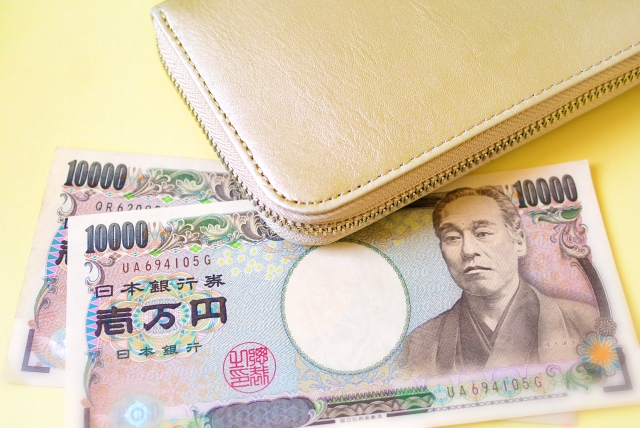
この記事では、「二万円」という表記を旧字体でスマホやパソコンに表示する方法を、初心者にもわかりやすく解説していきます。
まず最初に、「円」という漢字の旧字体について知っておくと、出し方も理解しやすくなりますよ。
「円」の旧字体ってどんな漢字?
「円」の旧字体は、「圓(えん)」という漢字です。
これは、戦前まで正式に使われていた文字で、今でも名字や仏教関係、和文書体などで見かけることがあります。
旧字体は「圓」、新字体は「円」という違いを覚えておきましょう。
ちなみに、書き順も画数も全く異なるので、間違えないよう注意が必要です。
| 表記 | 漢字 | 読み方 | 使用例 |
|---|---|---|---|
| 新字体 | 円 | えん | 一万円、五百円 |
| 旧字体 | 圓 | えん | 圓山(名字)、圓通寺(寺名) |
「二万円」の旧字を使うシーンとは?
「二万円」の旧字を表示したいというニーズは意外と多く、例えば以下のような場面で使われます。
- 名字や地名に「圓」が含まれる場合(例:「圓谷」さんなど)
- 歴史的な資料や文書を正確に再現したい時
- 仏教や和風デザインの中で、雰囲気を重視した表現をしたい時
- 名刺や表札などに伝統的な書体を使いたい場合
注意点として、旧字のままでは一部のウェブサービスや書類で文字化けすることもあるので、使用シーンは限定的にするのがおすすめです。
用途をよく考えて、「旧字体」を使うかどうかを判断しましょう。
スマホで「円」の旧字を表示する具体的な方法
スマホで旧字体の「圓(円の旧字)」を表示するには、少し工夫が必要です。
変換では出ないことも多いですが、アプリや手書き機能を使えば意外と簡単に入力できますよ。
iPhoneでの表示方法(手書き・外部アプリ)
iPhoneでは、標準の日本語キーボードからは「圓」は出てきません。
そこで役立つのが「手書き入力」や「サードパーティーの漢字辞典アプリ」です。
| 方法 | 操作手順 | 補足 |
|---|---|---|
| 手書き入力 | 設定 → キーボード → 中国語(繁体字)→ 手書き → 有効化 | 画面に指で「圓」と書くと変換候補に出る |
| 漢字辞典アプリ | App Storeで「漢字辞典」「旧字」などで検索 | コピー&ペーストで使える |
どちらも無料で使える方法が多いので、必要なときだけ利用するのが良いですね。
日本語キーボード単体では旧字体は基本的に変換できませんので注意してください。
Androidでの表示方法(Google日本語入力など)
Androidの場合も、日本語キーボードから「圓」は出てこないことが多いです。
ただし、Google日本語入力を使えば多少の工夫で表示できます。
- 「えん」と打って変換候補をスクロールして探す
- 「つぶら」や「まどか」など訓読みで出てくることもある
- それでも出ない場合は、旧字の「圓」をコピペして単語登録するのが便利
一度出せばコピーして使い回すことができます。
よく使う人は、あとで紹介する「単語登録」機能を活用するのがおすすめです。
PCで「円」の旧字を表示する方法(初心者向け)

パソコンではスマホよりも多くの方法で「円」の旧字体「圓」を表示できます。
ここでは、初心者でも簡単にできる3つの方法を紹介しますね。
「えん」や「まどか」などで変換してみる
まずは一番シンプルな方法です。
日本語入力がONの状態で、「えん」「まどか」「つぶら」などと入力して変換キーを押してみましょう。
- 「えん」:候補が多すぎて見つけづらい
- 「まどか」「つぶら」:比較的絞られた候補で「圓」が見つけやすい
- 人名で変換する:「えんざき」「まるい」「だいまる」なども有効
変換で出るなら、この方法が一番簡単です。
文字コードで旧字体を出す手順
もし変換で出ない場合は、「文字コード」と「F5キー」を使う方法もあります。
これは少しマニアックに見えるかもしれませんが、実はとても簡単です。
| 手順 | 説明 |
|---|---|
| 1. ワードやメモ帳を開く | 何か文字が入力できる画面ならOK |
| 2. 「5713」と半角で入力 | これは「圓」の文字コードの一例 |
| 3. 入力後、F5キーを押す | 候補に「圓」が出てくる |
エンターキーや変換キーを押さず、直接F5キーを押すことがポイントです。
コードは他にも「5204」「5424」でもOKです。
IMEパッドの手書き機能を使う方法
文字コードも難しい…という方は、「IMEパッドの手書き入力」もおすすめです。
以下の手順で進めましょう。
- 画面右下の「あ」や「A」を右クリック
- 「IMEパッド」をクリック
- 表示された手書きパッドに「円」を正しい書き順で入力
- 出てきた「円」を右クリック→「異体字の挿入」を選択
- 「圓」が表示されるのでクリック
少し手間はかかりますが、確実に旧字を出せる方法です。
一度出せたら、コピーして再利用できるので安心ですね。
旧字を簡単に再利用するには?単語登録が便利!
「圓」の旧字を何度も使う場合、毎回変換や手書きするのは面倒ですよね。
そこで便利なのが「単語登録」機能。1回登録しておけば、次からは一発で変換できますよ。
Windowsで単語登録する手順
Windowsには「ユーザー辞書登録」という便利な機能があります。
以下の手順で簡単に「圓」を登録できます。
| 手順 | 内容 |
|---|---|
| 1. まず「圓」の字を表示 | 変換や手書きなどで一度出してコピー |
| 2. タスクバーの「あ」や「A」を右クリック | 「単語の登録」を選択 |
| 3. 出てきたウィンドウに「圓」を貼り付け | 「単語」欄に貼り、「よみ」は「えん」などに |
| 4. 「登録」ボタンを押す | これで完了! |
「よみ」は自由に設定できますが、わかりやすいものがオススメです。
例えば「きゅうじえん」「まるえん」「うちのえん」などにすれば混乱しにくくなります。
よく使う人におすすめの活用例
「圓」の旧字体を頻繁に使う方には、以下のような活用方法もおすすめです。
- 「にまんえん」→「二萬圓」で登録しておく
- 「まるやま」→「圓山」など、名字ごと登録しておく
- 表札デザインや名刺制作でよく使うパターンをまとめて登録
よく使う言葉ごとに単語登録しておけば、作業の効率が格段に上がります。
一度登録すれば、PCを再起動してもずっと使えるのでとても便利ですよ。