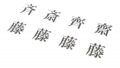
「體」という漢字、見かけたことはあるけどどうやって入力するの?と思ったことはありませんか?
この記事では、「体」の旧字体である「體」をスマホやパソコンでスムーズに入力するための方法を、初心者でもわかりやすく解説します。
iPhoneやAndroidの設定方法から、WindowsやMacでのUnicode入力のコツ、さらには入力しても表示されないときの対処法まで、幅広く網羅。
誰でも簡単に「體」を扱えるようになるためのノウハウが詰まっています。
コピー&ペーストだけに頼らない入力術を身につけて、旧字体を自在に使いこなしましょう。
体の旧字体(體)とは?基本の意味と特徴

この記事の最初の章では、「體」という漢字がどういった背景を持つのかを紹介します。
なぜ「体」と「體」が存在するのか、旧字体にはどのような意味があるのかを理解することで、入力方法だけでなく背景知識も深まりますよ。
體の成り立ちと歴史
「體(たい)」は、「体(からだ)」の旧字体です。
この漢字は、「骨格」「構造」「構え」といった意味を持ち、**より複雑な構造で構成されている**のが特徴です。
旧字体とは、戦後の漢字簡略化(当用漢字・常用漢字)以前に使われていた表記で、「體」もその一つです。
戦前の公文書や古書、また伝統文化や書道の世界では、今でもこの漢字が使われています。
たとえば、武道の「體術」や、伝統芸能の「藝體(芸体)」などに使われることがあります。
| 表記 | 読み方 | 意味の違い |
|---|---|---|
| 體(旧字体) | たい・からだ | 歴史的・伝統的文脈で使用 |
| 体(新字体) | たい・からだ | 現代日本語の標準表記 |
現代での用途と表示互換性
現在の日本語では「体」が一般的に使われていますが、「體」は**表示やフォントの互換性に注意が必要**です。
たとえば、スマホやPCの環境によっては、正しく表示されなかったり、□や?などの文字化けになることもあります。
これは、デバイスにインストールされているフォントが「體」に対応していないことが原因です。
特に古いスマホやWebサイトでは注意が必要です。
入力できても、表示されない場合があるということを覚えておくと安心ですね。
次の章では、スマホでこの「體」という文字を入力する具体的な方法を紹介します。
スマホで「體(体の旧字体)」を入力する方法
ここでは、スマホで「體」という旧字体を入力する方法を、iPhoneとAndroidそれぞれに分けて解説します。
また、変換候補に出ない場合の対処法や、確実に入力するための裏ワザも紹介しますよ。
iPhoneでの入力手順(キーボード切り替え・文字コード検索など)
iPhoneでは、標準の日本語キーボードでも「體」を入力することが可能です。
ただし、通常の変換では出ないこともあるので、いくつかの方法を紹介します。
| 方法 | 手順 |
|---|---|
| 手書き入力 | 設定 → 一般 → キーボード → 新しいキーボードを追加 → 「中国語(繁体字)」→ 手書きを選択 |
| Unicode入力アプリ | App Storeで「特殊文字 入力」などと検索し、Unicode入力対応のアプリを使用 |
| コピー&ペースト | Webで「體」を検索して、コピーして使う |
「たい」と入力しても出てこない場合が多いので、上記のいずれかを活用するのが現実的です。
Androidでの入力手順(キーボード設定・文字パネル活用)
Android端末でも、標準のGboardやATOKなどのキーボードを使って入力できます。
ただし、こちらも変換候補に「體」が表示されないことがあるため、設定や追加アプリが役立ちます。
| 方法 | 手順 |
|---|---|
| Google手書き入力 | Google Playで「Google手書き入力」をインストールし、「たい」と書いて変換候補を探す |
| Unicode入力アプリ | Unicodeで「體」は「9AD4」。対応アプリで直接コードを入力 |
| コピー&ペースト | iPhone同様、Web検索で「體」をコピーして貼り付ける |
旧字体を確実に出すコツと変換の失敗を避ける方法
旧字体は変換で出すよりも「コピー&ペースト」や「Unicode入力」のほうが確実です。
また、スマホのキーボードでは、入力予測が旧字体に対応していないこともあります。
使用するフォントやアプリが「體」に対応していない場合、文字化けすることもあります。
どうしても出ないときは、PCで入力してスマホに送るのも一つの手ですよ。
次の章では、パソコンで「體」を入力する方法を詳しく見ていきましょう。
パソコンで「體(体の旧字体)」を出す方法

この章では、WindowsとMacのそれぞれのパソコンで「體」を入力する方法を紹介します。
スマホよりも柔軟な方法が多く、キーボードや特殊文字ツールを使って簡単に入力できますよ。
Windowsでの入力方法(IMEパッド・Unicode入力・ショートカット)
Windowsユーザーには、標準のMicrosoft IMEを使った方法がいくつかあります。
| 方法 | 手順 |
|---|---|
| IMEパッド | タスクバーの「あ」や「A」→ 右クリック →「IMEパッド」→ 手書きで「體」と入力 |
| Unicode入力 | 「9AD4」とキーボードで入力 → 直後に Altキーを押しながら「X」キーを押す |
| 文字コード一覧 | Windows付属の「文字コード表(charmap)」から「體」を探してコピー |
Unicode「9AD4」は「體」の固有コードなので、覚えておくと便利です。
入力後に表示されない場合は、フォントの切り替え(MS 明朝や游明朝など)を試してみてください。
Macでの入力方法(文字ビューア・Unicode入力)
Macユーザーには「文字ビューア」が便利です。以下の手順で簡単に特殊文字を探せます。
| 方法 | 手順 |
|---|---|
| 文字ビューア | メニューバーの「編集」→「絵文字と記号」→「漢字」カテゴリで「體」を探す |
| Unicode入力 | アプリやエディタに「U+9AD4」を入力し、対応アプリなら自動で変換 |
| 手書き入力 | Macでも「手書き入力アプリ」や外部サービスを使えば入力可能 |
MacでもUnicodeコード「U+9AD4」を覚えておくと、素早く入力できます。
一部のエディタやWebアプリではUnicodeが正しく反映されないこともあるため、表示確認も忘れずに。
旧字体入力の便利なツールとソフト紹介
さらに効率的に旧字体を扱いたい人向けに、便利なツールを紹介します。
| ツール名 | 特徴 |
|---|---|
| Clibor(クリップボード管理) | 「體」などよく使う文字を登録して即ペースト |
| Google日本語入力 | 旧字体や異体字が比較的豊富に変換候補に出る |
| Web上の異体字検索ツール | 「漢字ペディア」「漢字辞典オンライン」などでコピー&ペースト用に活用 |
パソコンではUnicodeコードと文字ビューアの併用が最も効率的です。
次の章では、「體」がうまく表示されない場合の対処法を紹介します。
旧字体(體)が正しく表示されないときの対処法
せっかく入力した「體」という旧字体が、画面にうまく表示されないことがあります。
この章では、文字化けや□マークになる原因と、それを解決するための方法を解説します。
フォント対応と表示環境の確認
最も多い原因は使用中のフォントが「體」に対応していないことです。
スマホ・PCともに、フォントによって表示できる漢字の種類に違いがあります。
| 環境 | 対応しやすいフォント例 | 非対応の可能性があるフォント |
|---|---|---|
| Windows | MS 明朝、游明朝、源ノ明朝 | Arial、Calibri |
| Mac | ヒラギノ明朝、游ゴシック | Helvetica Neue |
| スマホ | 游ゴシック、Notoフォント系 | 一部の海外製フォント |
特にWebブラウザでは、デバイスごとに表示されるフォントが違うため、他の人に見せるときは注意が必要です。
Web制作などで使用する場合は、フォント指定を明示しておくと安全です。
WebやSNSで見え方が違う場合の対策
「自分の画面では表示できているのに、他人のスマホでは□になっている…」そんな経験はありませんか?
これは、**閲覧環境のフォント設定やバージョン差**によるものです。
- 古いOSでは旧字体に未対応の場合がある
- SNSやチャットアプリではフォント制限がある
- Webページ上では、CSSでフォント指定がなければ標準フォントが使われる
このようなときにおすすめなのが、**画像として「體」を使う方法**です。
たとえば、CanvaやIllustratorなどの画像編集ツールで「體」の文字を画像にすれば、どの端末でも同じように見えます。
表示トラブルが心配な場合は「画像にする」のが最も確実です。
次の章では、ここまでの内容をわかりやすくまとめます。
まとめ:スマホ・PCで體を簡単に出すコツ

ここまで、「體(体の旧字体)」をスマホやパソコンで入力・表示するための方法を詳しく紹介してきました。
最後に、重要なポイントを整理しておきましょう。
入力方法のポイントまとめ
| デバイス | おすすめの入力方法 |
|---|---|
| iPhone | 手書きキーボード追加/Unicodeアプリ/コピー&ペースト |
| Android | Google手書き入力/Unicodeアプリ/コピー&ペースト |
| Windows | IMEパッド/Unicode「9AD4」+Alt+X/文字コード表 |
| Mac | 文字ビューア/Unicode「U+9AD4」/外部サービス |
基本的にはUnicodeコード「9AD4」を使うか、信頼できるWeb辞典からコピーする方法が最も確実です。
表示トラブルを避けるために
入力だけでなく、表示できるかどうかも非常に重要です。
特にSNSやWebで共有する場合は、相手のデバイスで見えなくなるリスクがあります。
- 対応フォントを使う(游明朝、ヒラギノなど)
- 文字が表示されない場合は画像化する
- 重要な場面では、旧字体と新字体の両方を併記する(例:「體(体)」)
「體」は特殊な文字だからこそ、入力方法と表示の両面で工夫が必要です。
本記事で紹介した方法を活用すれば、誰でも簡単に「體」を扱えるようになりますよ。