「齊藤」「髙橋」「德川」などの旧字体(旧字)、スマホやパソコンで入力できずに困った経験はありませんか?
この記事では、iPhone・Android・Windowsパソコンなど、主要なデバイスで旧字体をスムーズに出す方法をわかりやすく解説します。
「変換で出ない漢字の入力方法」「手書き機能の使い方」「便利な辞書登録のコツ」まで、実用性を重視した具体的な手順を中心に、すぐに使えるテクニックをまとめました。
名簿・戸籍・学術資料などで正式な表記が求められる方、旧字の正確な入力に悩んでいる方は必見です。
旧字体の漢字ってどうして必要?日常での使用シーンとは
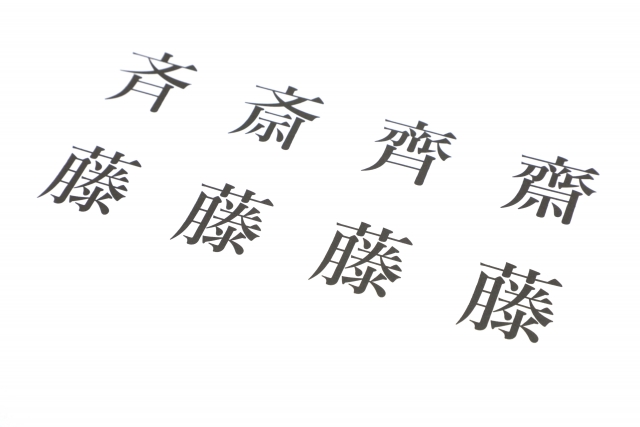
この記事では、スマホやPCで「旧字体の漢字」を入力する方法を紹介しますが、まずはそもそも「旧字体」とは何か、そしてなぜわざわざ使い分ける必要があるのかを理解しておきましょう。
この章では、新字体との違いや、旧字体が実際に求められるケースを具体的に解説していきます。
新字体との違いと、なぜ使い分けが必要なのか
「旧字体(きゅうじたい)」とは、戦後の漢字簡略化前に使われていた、画数が多くて複雑な形の漢字のことです。
たとえば、「斉藤さん」の「斉」は、旧字体では「齊」と書きます。
一方、「新字体」は、現在の日常生活でよく使われている、簡略化されたバージョンの漢字です。
実際、ほとんどの書類や文章では新字体が使われているため、「齊」ではなく「斉」のような表記が一般的です。
では、なぜ旧字体をわざわざ使う必要があるのでしょうか?
理由は、正確な氏名や地名の表記にこだわる場面があるからです。
公的書類、戸籍、名簿、論文などでは、名前の「本来の表記」が必要とされることがあり、そこに旧字体が登場します。
「正確な文字でないと別人扱いされる」ということも、役所や法律文書の世界では起こり得ます。
| 用途 | 使用される漢字 | 理由 |
|---|---|---|
| 戸籍や住民票 | 齊藤、邊見など | 登録時の文字が旧字体で記載されているため |
| 論文や学術資料 | 醫學、學會など | 伝統的な表記を尊重するため |
| お寺や神社の名前 | 德川、圓明寺など | 歴史的由来を正確に示すため |
名簿・戸籍・地名で旧字体が求められるケース
特に旧字体の使用が求められるのが、人名や地名の正式な登録時です。
たとえば、自治体や保険会社のシステムに個人情報を登録する際、「正しい文字で登録してください」と言われることがあります。
この「正しい文字」とは、必ずしも「今よく使われている字」ではなく、戸籍に登録されている旧字体のことを指します。
地名でも同様です。「高崎市」の「崎」は、正式には「﨑」(旧字体)で表記される場合もあり、自治体の公式書類では旧字体が使われていることがあります。
つまり、旧字体の入力は単なるこだわりではなく、正確さや信頼性が求められる場面で不可欠なのです。
次章では、具体的にWindowsパソコンで旧字体を入力する方法を、初心者向けにわかりやすく解説します。
Windowsパソコンで旧字体を出す方法【初心者向け】
ここでは、Windowsの標準的な環境である「Microsoft IME(日本語入力システム)」を使って、旧字体の漢字を入力する方法を紹介します。
パソコン初心者でも安心して操作できるように、手順を画像なしでも理解できる形で説明します。
IMEパッドを使った旧字体の入力手順
まず紹介するのは「IMEパッド」というツールを使う方法です。これはWindowsに標準搭載されている、手書き入力や部首検索などができる便利な機能です。
以下の手順で旧字体の漢字を入力してみましょう。
- 画面右下の「A」または「あ」と表示されている言語バーを右クリックします。
- メニューの中から「IMEパッド」をクリック。
- 出てきた手書きパッドに、新字体の漢字をマウスで手書き入力します。
- 右側に出てくる候補の中から、旧字体のものをクリックします。
たとえば「祥」の旧字体「祥」を出したいときは、「祥」と書き、その候補から「祥」を選ぶイメージです。
手書きで入力できるので、読み方が分からなくても旧字体が探せるのがポイントです。
異体字の挿入で旧字体を呼び出す方法
変換候補に新字体しか出てこない場合でも、「異体字の挿入」機能を使えば旧字体を呼び出すことができます。
操作は以下のとおりです。
- 通常通り、新字体の漢字を入力します。
- 変換候補の中から、その新字体を右クリック。
- 「異体字の挿入」というメニューが表示されるので、それをクリック。
- 表示された旧字体を選べば、文中に挿入されます。
この機能は、Office IME 2010以降で使えるケースが多いですが、環境によっては表示されない場合もあります。
| 方法 | 特徴 | 使える環境 |
|---|---|---|
| IMEパッド | 手書きで旧字体を直接選べる | ほぼ全てのWindows PC |
| 異体字の挿入 | 変換候補から旧字体を呼び出す | Office IME搭載環境 |
変換できないときの対処法・注意点
旧字体が候補に出てこないときは、以下の原因が考えられます。
- 使用しているフォントが旧字体に非対応
- IMEのバージョンが古い、または異体字機能に非対応
- 漢字の書き方(手書き入力時)が不正確
特に手書き入力では、部首同士がくっつきすぎないように書くことが認識精度を上げるコツです。
それでも出てこない場合は、異体字辞典サイトでコピー&ペーストするのも一つの方法です。
次の章では、スマホで旧字体を入力する方法を紹介します。iPhoneとAndroid、どちらのユーザーにも対応しています。
スマホで旧字体を出す方法【iPhone・Android対応】
パソコンだけでなく、スマホから旧字体を入力したい場面も増えてきました。
この章では、iPhone・Androidの両方で使える旧字体の出し方を、手書き入力やアプリ活用の視点からわかりやすく解説します。
手書き入力機能を使った方法
スマホで旧字体を入力する一番手軽な方法は、キーボードの手書き入力機能を使うことです。
以下に、iPhoneとAndroidそれぞれの設定手順をまとめました。
| デバイス | 手書き機能の設定手順 |
|---|---|
| iPhone | 「設定」→「一般」→「キーボード」→「新しいキーボードを追加」→「中国語(繁体字)」→「手書き」を選択 |
| Android | 「Google日本語入力」や「Gboard」アプリをインストール→キーボード切り替えで「手書き入力」を選択 |
手書き入力をONにしたら、新字体を指で書き込み、候補一覧から旧字体を選ぶことで入力が可能です。
読みがわからない旧字体でも、形を覚えていれば入力できるのが最大のメリットです。
サードパーティ製IMEアプリの活用(Google日本語入力など)
スマホの標準キーボードでは対応しきれない場合、Google日本語入力(Gboard)のようなIMEアプリを活用するのもおすすめです。
Gboardでは、変換候補が豊富で、旧字体や異体字も対応していることがあります。
設定手順は以下のとおりです。
- アプリストアから「Gboard」をインストール
- スマホの「設定」→「キーボード」→「Gboard」に切り替え
- 日本語入力を有効化
- 変換候補から旧字体が表示されるか確認
また、Gboardでは「記号・特殊文字検索」機能が使えるため、形が似ている漢字をヒントに旧字体にたどり着ける可能性もあります。
辞書登録しておくと便利な文字とは?
頻繁に使う旧字体がある場合は、スマホに辞書登録しておくと、入力の手間を大きく省けます。
たとえば、「さいとう」と入力したときに「齊藤」や「齋藤」が出るように設定することができます。
登録例:
| よみ | 登録する単語 |
|---|---|
| さいとう | 齊藤 |
| たかさき | 高﨑 |
| かんりょう | 官僚(旧字体:官僚諸官) |
辞書登録は一度やっておけば、どのアプリでも使える共通入力として非常に便利です。
次章では、よく使われる旧字体を一覧で紹介します。特に人名や地名で登場するものをまとめてあります。
よく使われる旧字体一覧【読み方つき早見表】
この章では、実際によく使われる旧字体の漢字を、「人名」「地名」「職業・役職名」の3つに分類して紹介します。
読み方もあわせて掲載しているので、「どう読むのか分からない…」というときにも役立ちます。
人名によく使われる旧字体(例:「齊藤」「邊見」など)
名字には、旧字体がそのまま残っているケースが多くあります。
読みは新字体と同じですが、文字の画数が多いので入力には注意が必要です。
| 新字体 | 旧字体 | 読み方 |
|---|---|---|
| 斉藤 | 齊藤 | さいとう |
| 辺見 | 邊見 | へんみ |
| 渡辺 | 渡邊 | わたなべ |
| 高橋 | 髙橋 | たかはし |
| 広瀬 | 廣瀬 | ひろせ |
地名で見かける旧字体(例:「高﨑」「栃木縣」など)
地名にも歴史的背景から旧字体が残っていることがあります。
特に、地方自治体の正式表記や歴史資料で登場することが多いです。
| 新字体 | 旧字体 | 読み方 |
|---|---|---|
| 高崎 | 高﨑 | たかさき |
| 広島 | 廣島 | ひろしま |
| 栃木県 | 栃木縣 | とちぎけん |
| 徳島 | 德島 | とくしま |
| 沢 | 澤 | さわ |
職業・役職名で使う旧字体(例:「醫師」「會長」など)
肩書きや役職、学会名などでも、伝統を重んじる分野では旧字体が用いられます。
とくに、医学や法律、芸術分野で多く見られます。
| 新字体 | 旧字体 | 読み方 |
|---|---|---|
| 医師 | 醫師 | いし |
| 会社 | 會社 | かいしゃ |
| 会長 | 會長 | かいちょう |
| 学会 | 學會 | がっかい |
| 協会 | 協會 | きょうかい |
これらの旧字体は、事前に辞書登録しておけば、スマホやPCでスムーズに使いこなせます。
最終章では、この記事全体のまとめと、旧字体入力に関する実用的なアドバイスをお届けします。
まとめ:スマホもPCも、旧字体入力は意外とカンタン

ここまで、旧字体をスマホやPCで入力する方法について詳しく見てきました。
最後に、今回の記事の要点を整理しつつ、実際に使う上での心構えやちょっとしたコツをお伝えします。
正確な入力は信頼感につながる
旧字体を正しく入力することは、「たかが漢字、されど漢字」というくらい大きな意味を持ちます。
たとえば、名前や住所に含まれる旧字体を正確に使うことで、書類の信頼性や丁寧さを伝えることができます。
一方で、勝手に新字体に変えてしまうと、相手に不快感を与えてしまうこともあるので注意が必要です。
特にビジネスや役所関係の書類では、「正式表記」での記載が求められる場面もあるため、旧字体の正確な入力スキルは思っている以上に役立ちます。
困ったときは手書き+異体字挿入が最強の味方
どれだけIMEが進化しても、変換だけでは出てこない文字はあります。
そんなときに頼りになるのが、「手書き入力」や「異体字の挿入」といった機能です。
これらをうまく使えば、読み方が不明な旧字体や変換候補に出ない文字も簡単に入力できます。
| 場面 | 対処方法 |
|---|---|
| 読みがわからない | 手書き入力で形から探す |
| 変換で出ない | 異体字の挿入や辞書登録を活用 |
| 頻繁に使う | 辞書登録しておく |
旧字体の入力は、ちょっとした工夫と慣れで、誰でもできるようになります。
これを機に、あなたのスマホやPCでも、ぜひ旧字体を自在に使いこなしてみてください。