「六千円」の旧字体、つまり「陸阡圓」と書きたい場面、意外とありませんか?
年賀状や賞状、公的文書やフォーマルな手紙など、ちょっと格式を持たせたいときに重宝する旧字体ですが、スマホやPCでは変換がうまくいかないこともありますよね。
この記事では、そんな「六千円」の旧字体を、iPhone・Android・Windows・Macすべての環境で簡単に入力する方法を、丁寧に解説しています。
漢字の意味の違いや、辞書登録、変換設定まで網羅しているので、どんな方でもすぐに旧字体を使いこなせるようになりますよ。
「陸阡圓」を美しく、正しく使いたい方は、ぜひ最後までチェックしてみてください。
六千円の旧字体ってどう書くの?スマホ・PCでの表記方法とは
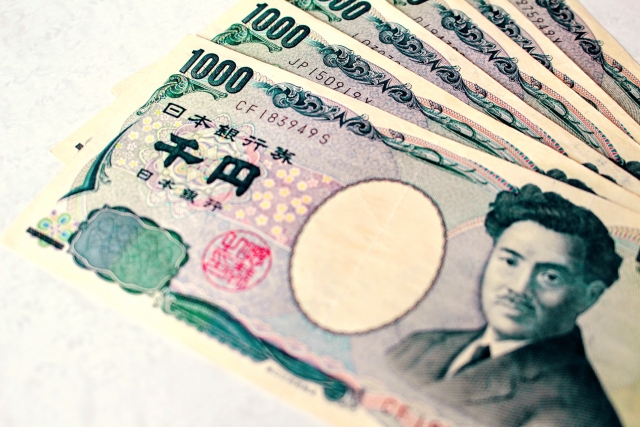
最近、「六千円」のような金額表記を旧字体で書きたいという人が増えています。
特に年賀状や表書き、賞状など、フォーマルな場面で使いたいというニーズが目立ちますね。
この章では、まず旧字体での「六千円」がどのように表記されるのか、そしてそれを使う理由について解説します。
「六千円」の旧字体は具体的にどうなる?
「六千円」の旧字体は、以下のように表されます。
| 新字体 | 旧字体 |
|---|---|
| 六 | 陸 |
| 千 | 阡 |
| 円 | 圓 |
つまり、「六千円」は旧字体では「陸阡圓」と表記されるんですね。
ただし、「陸阡圓」は読み方も意味も現代の「六千円」と変わりません。
なぜ旧字体を使いたい人が増えているのか?
旧字体を使いたい理由は人それぞれですが、大きく分けて以下のようなケースが多いです。
| シーン | 理由 |
|---|---|
| 年賀状や手紙 | 格式や伝統を重んじたいため |
| 契約書や公的書類 | 改ざんや修正を防ぐため |
| デザイン作品 | レトロで味のある雰囲気を出すため |
とくに「円 → 圓」の変換はよく使われます。
お金の単位なので、書き換え防止や高級感を出すために、旧字体にすることがあるんですね。
旧字体の使用は、単なる懐古ではなく、文脈に応じた意味や効果を持っています。
スマホで「六千円」の旧字体を出す方法【iPhone・Android対応】
ここでは、iPhoneやAndroidスマホで「六千円」の旧字体を出す方法を詳しく紹介します。
日本語入力の設定を少し変えるだけで、意外と簡単に旧字体が使えるようになりますよ。
iPhoneで旧字体を入力する手順
iPhoneでは、標準の日本語キーボード(かな入力・ローマ字入力)でも旧字体を出せます。
ただし、旧字体は変換候補に出にくいため、以下のような手順をとりましょう。
| ステップ | 操作内容 |
|---|---|
| 1 | 設定 → 一般 → キーボード → ユーザ辞書を開く |
| 2 | 「読み」を「ろくせんえん」、「単語」を「陸阡圓」で登録 |
| 3 | あとは普通に「ろくせんえん」と入力するだけで旧字体に変換される |
標準変換で出ない文字は、こうして辞書登録するのが一番手っ取り早いです。
Androidで旧字体を入力する手順
Androidの場合も、基本的には同じように「辞書登録」を活用します。
使っているIME(日本語入力アプリ)によってやり方が少し違います。
| IMEアプリ名 | 辞書登録の場所 |
|---|---|
| Gboard(Google日本語入力) | 設定 → 辞書 → 個人辞書 → 日本語 |
| Simeji | 設定 → ユーザー辞書 → 新規追加 |
| ATOK | 設定 → ユーザー辞書 → 単語登録 |
IMEに旧字体を登録しておけば、どのアプリでも一発で変換できます。
使えるアプリ・日本語キーボードの設定方法
旧字体を出すには、使っているキーボードアプリの性能も重要です。
以下のようなアプリなら、辞書登録しなくても旧字体が変換候補に出てくる場合があります。
- ATOK(有料)…漢字変換に非常に強く、旧字体も豊富
- Simeji(無料)…一部の旧字体に対応、装飾変換もあり
- Gboard(Google製)…シンプルだが、ユーザー辞書が使いやすい
もし変換候補に旧字体が出ない場合は、以下を試してください。
- 文字の一部だけを入力して変換(例:「えん」で「圓」が出ることも)
- 他の変換候補を下までスクロールして探す
スマホで旧字体を使うにはひと工夫が必要ですが、設定してしまえばとてもスムーズですよ。
パソコンで「六千円」の旧字体を出す方法【Windows・Mac対応】

この章では、WindowsとMacそれぞれで「六千円」の旧字体を入力する方法を解説します。
使っている日本語入力システム(IME)を少し調整すれば、どちらの環境でも旧字体をスムーズに出せますよ。
Windowsで旧字体を入力する方法(IME設定)
Windowsでは、標準搭載の「Microsoft IME」を使って旧字体を出すことが可能です。
ただし初期設定のままだと出にくいので、変換設定を変更するのがおすすめです。
| 操作手順 | 内容 |
|---|---|
| 1 | タスクバーの「あ」または「A」右クリック → プロパティ(設定) |
| 2 | 「詳細設定」または「変換」タブ → 変換モードを「旧字体優先」に変更 |
| 3 | またはユーザー辞書に「ろくせんえん=陸阡圓」と登録する |
旧字体は通常変換では出にくいため、辞書登録を活用するのが確実です。
Macで旧字体を出す方法(ことえり設定)
Macでは「ことえり」(日本語IM)を使います。
こちらもデフォルト設定では旧字体が変換候補に表示されにくいため、次の手順を試してみましょう。
| ステップ | やること |
|---|---|
| 1 | システム設定 → キーボード → 入力ソース → 日本語(ことえり) |
| 2 | 「漢字の表記」→「旧字体を優先」にチェック |
| 3 | または「ユーザ辞書」に登録(読み「ろくせんえん」、単語「陸阡圓」) |
これで変換候補に「圓」などが表示されるようになります。
変換できないときの対処法
それでも旧字体が出てこない場合は、以下の方法を試してください。
- Unicodeで直接入力する(例:「圓」はU+5713)
- 旧字体変換サイトを使ってコピペ(例:「旧字変換ツール」で検索)
- フォントの違いに注意:一部のフォントでは旧字体が表示されない
旧字体の表示は、IMEの変換設定+フォントの相性で決まることが多いです。
一つひとつチェックすれば、どんなPC環境でも「陸阡圓」と表示できますよ。
そもそも「六千円」の旧字体はどこが違う?部首ごとに比較しよう
ここでは、「六千円」の旧字体と新字体の違いを、漢字ごとにじっくり見ていきます。
一文字ずつ部首や構造を比較することで、旧字体の面白さや背景がよくわかりますよ。
「六」「千」「円」それぞれの旧字体を解説
まずは「六」から見ていきましょう。
| 文字 | 新字体 | 旧字体 | 主な違い |
|---|---|---|---|
| 六 | 六 | 陸 | 音読みが同じで代用された例。意味は異なるが「陸圓」は慣例的な表現 |
| 千 | 千 | 阡 | 「千」の異体字で、部首「こざとへん」が付く |
| 円 | 円 | 圓 | 旧字体の代表格。内部構造が複雑で、もともとは「丸い囲い」を意味 |
このように、旧字体は**画数が多く、部首が異なる**ケースが多いのが特徴です。
意味や発音は同じでも、表記の美しさや伝統を重視する場合に使われます。
旧字体と新字体の違いがひと目で分かる表
ここで、新旧の違いをビジュアル的に整理した一覧表をご覧ください。
| 意味 | 新字体 | 旧字体 | 画数の違い |
|---|---|---|---|
| 6 | 六 | 陸 | 4画 → 11画 |
| 1000 | 千 | 阡 | 3画 → 6画 |
| 円 | 円 | 圓 | 4画 → 13画 |
この表を見ると、旧字体は「手書きの手間」や「視認性」よりも格式や意味重視であることがよくわかります。
とくに賞状や契約書などで、**書き換え防止のためにわざと旧字体が使われる**こともあります。
漢字の奥深さを感じるポイントですね。
まとめ:旧字体の「六千円」は意外と簡単に入力できる

ここまで、「六千円」を旧字体で表す方法を、スマホ・PC別にくわしく解説してきました。
最初は難しそうに見えるかもしれませんが、実際にはちょっとした設定変更や辞書登録だけで、誰でもすぐに入力できます。
| デバイス | 入力方法の要点 |
|---|---|
| iPhone | ユーザー辞書に「陸阡圓」を登録 |
| Android | GboardやSimejiで辞書登録、または旧字体変換アプリを活用 |
| Windows | IME設定を変更して旧字体優先モード+辞書登録 |
| Mac | 「ことえり」で旧字体設定に変更し、必要に応じて辞書登録 |
また、入力が難しい場合は、旧字体変換サイトを使ってコピペする方法もあるので安心です。
旧字体は見た目の印象を大きく変えるため、フォーマルな書類やデザイン制作にとても役立つんですね。
「陸阡圓」と書くだけで、一気に格式が増す。そんな旧字体の力をぜひ活用してみてください。